








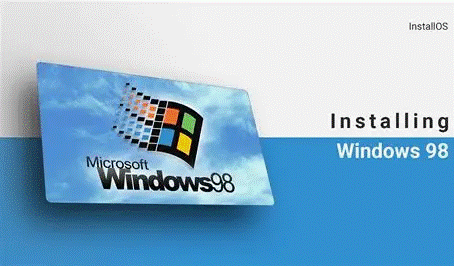
Secara praktis dan teknis, Windows 98 tidak bisa langsung diinstal di PC modern karena banyak keterbatasan besar antara sistem operasi lama ini dengan perangkat keras terbaru. Berikut penjelasan lengkapnya:
❌ Mengapa Windows 98 Tidak Bisa Langsung Diinstal di PC Modern?
1. Tidak Kompatibel dengan Prosesor & Arsitektur Baru
- Windows 98 dirancang untuk prosesor 32-bit generasi lama (Pentium I-III).
- PC saat ini menggunakan arsitektur 64-bit, dengan instruksi dan teknologi yang tidak didukung Windows 98.
2. Tidak Mendukung UEFI & Secure Boot
- Windows 98 hanya bisa berjalan di BIOS klasik.
- PC modern sudah menggunakan UEFI dan biasanya tidak menyediakan opsi untuk Legacy BIOS.
3. Masalah Driver
- Windows 98 tidak memiliki driver untuk:
- SSD / NVMe
- GPU modern (Intel UHD, NVIDIA RTX, dll)
- USB 3.0/3.1
- Jaringan LAN/WiFi modern
4. Format File Sistem
- Windows 98 menggunakan FAT32, sedangkan sistem modern menggunakan NTFS atau exFAT.
- Instalasi langsung akan gagal di hard disk besar (>137 GB) karena batasan sistem file lama.
✅ Tapi Masih Bisa: Menggunakan Emulator atau Virtual Machine
Jika kamu hanya ingin menggunakan Windows 98 untuk nostalgia, program lama, atau edukasi, solusi terbaik adalah menggunakan emulator atau mesin virtual, seperti:
1. VirtualBox / VMware
- Instal Windows 98 di dalam virtual machine.
- Perlu setting manual: mode IDE disk, VGA 16-bit, sound card lama (SB16), dll.
2. PCem / 86Box (Emulator PC Retro)
- Meniru perangkat keras tahun 1990-an secara menyeluruh.
- Lebih cocok untuk menjalankan Windows 95/98 secara “asli” dengan pengalaman otentik.
📝 Kesimpulan
| Metode | Bisa? | Catatan |
|---|---|---|
| Instal langsung ke PC | ❌ | Tidak disarankan – masalah driver, arsitektur, BIOS |
| Instal via VirtualBox | ✅ | Stabil, cocok untuk program ringan |
| Gunakan PCem/86Box | ✅✅ | Pengalaman paling otentik untuk menjalankan Windows 98 |
Berikut ini adalah panduan lengkap instalasi Windows 98 di VirtualBox, agar kamu bisa menjalankan OS jadul ini di PC modern:
🖥️ Cara Install Windows 98 di VirtualBox (Langkah demi Langkah)
✅ Yang Perlu Disiapkan
- VirtualBox – Bisa diunduh gratis di: https://www.virtualbox.org
- File ISO Windows 98 – Gunakan Windows 98 SE (Second Edition) ISO
(Pastikan legalitas file ISO, bisa dari CD original yang diubah ke ISO) - Driver Pack Windows 98 (Opsional) – Untuk tambahan VGA, audio, dll
Contoh: VBEMP, Realtek 8019, Sound Blaster 16
🧰 Langkah 1: Buat Mesin Virtual Baru
- Buka VirtualBox > Klik New
- Isi nama:
Windows 98 SE - Type: Other, Version: Other/Unknown (32-bit)
- Klik Next
💾 Langkah 2: Atur RAM & Hard Disk Virtual
- RAM: 128 MB – 256 MB (maksimum 512 MB untuk stabilitas)
- Buat virtual hard disk:
- Tipe: VDI (VirtualBox Disk Image)
- Ukuran: 2–10 GB (Fixed size disarankan)
- Format: IDE, bukan SATA
⚙️ Langkah 3: Konfigurasi Sistem VM
- Masuk ke Settings > System
- Floppy: uncheck
- Boot Order: CD/DVD > Hard Disk
- Chipset: PIIX3
- Disable EFI
- Masuk ke Display
- Video Memory: 16–32 MB
- Enable 3D: ❌ (jangan aktifkan)
- Masuk ke Storage
- Klik ikon CD > Masukkan file ISO Windows 98
💻 Langkah 4: Mulai Instalasi Windows 98
- Jalankan mesin virtual.
- Tunggu hingga muncul prompt instalasi DOS.
- Gunakan perintah berikut:
fdisk- Buat partisi utama, lalu restart VM
- Format partisi:
format C: - Jalankan setup:
D: setup - Ikuti wizard instalasi Windows 98 seperti biasa.
🔧 Langkah 5: Install Driver Tambahan (Opsional Tapi Disarankan)
Karena VirtualBox tidak menyediakan driver modern, kamu bisa pasang driver manual:
| Fungsi | Driver yang Digunakan |
|---|---|
| VGA | VBEMP 9x universal display driver |
| Sound | Sound Blaster 16 (aktifkan di VM) |
| LAN | AMD PCNet atau Realtek 8029/8019 |
Cara instal:
- Gunakan ISO tambahan atau folder bersama (Shared Folder) untuk mentransfer file driver.
📌 Tips Tambahan
- Simpan snapshot setelah sukses instalasi, untuk cadangan.
- Gunakan resolusi 800×600 atau 1024×768 agar stabil.
- Jangan aktifkan fitur modern seperti drag-and-drop, clipboard sharing, karena tidak kompatibel.
🎉 Selesai!
Kini kamu bisa menikmati Windows 98 langsung dari PC modern melalui VirtualBox – entah untuk nostalgia, menjalankan game atau software lama, atau belajar sejarah teknologi.